للعلامات التجارية
كيف يعمل FITLD للعلامات التجارية
WooCommerce أو Wix أو Squarespace أو موقعك الخاص: سكربت واحد في صفحات المنتجات.
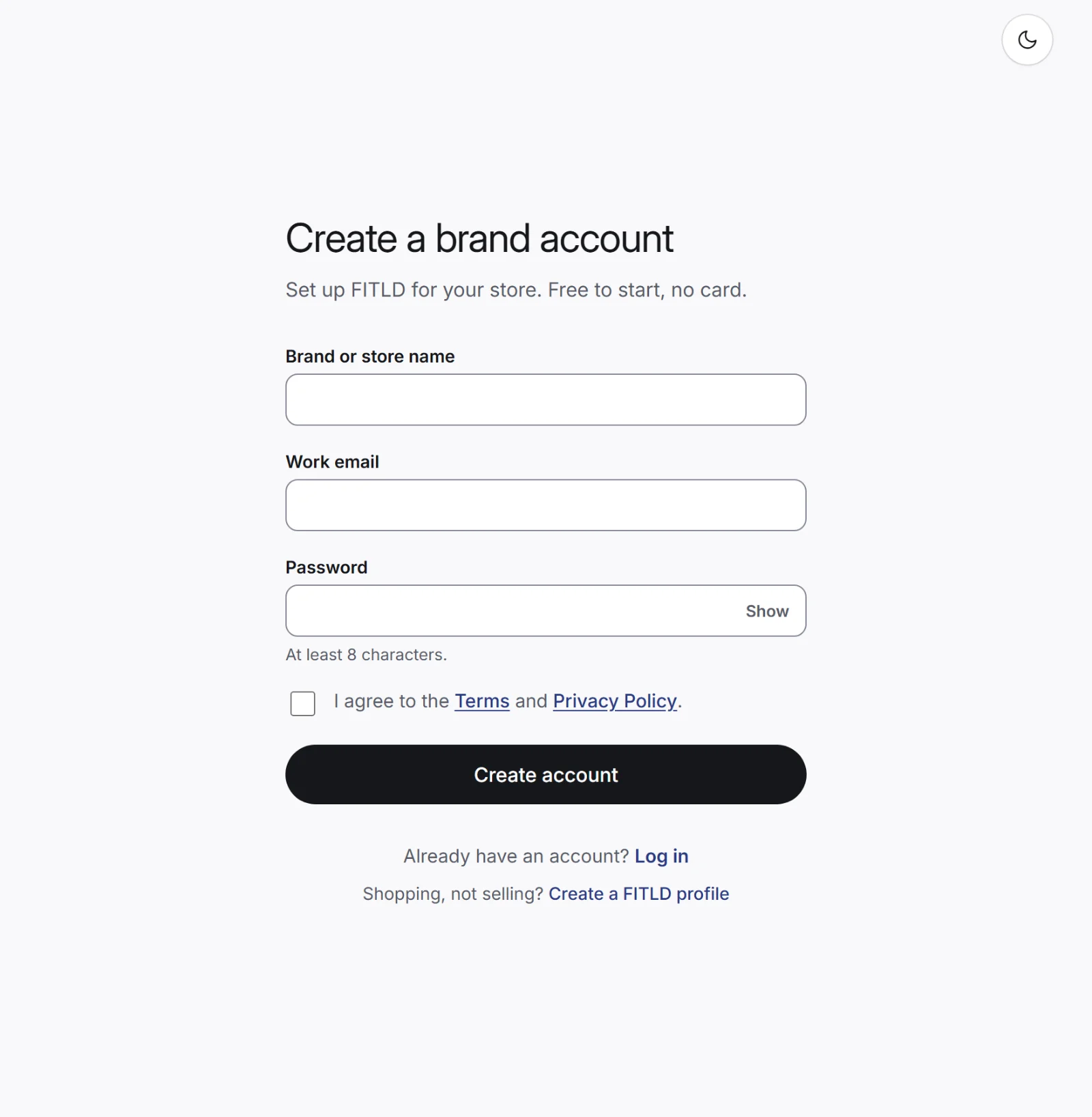
الخطوة 1: أنشئ حساب علامتك التجارية
سجّل باسم علامتك وبريدك، ثم أدخل الرمز الذي نرسله إليك. مجاني للبدء، دون بطاقة.
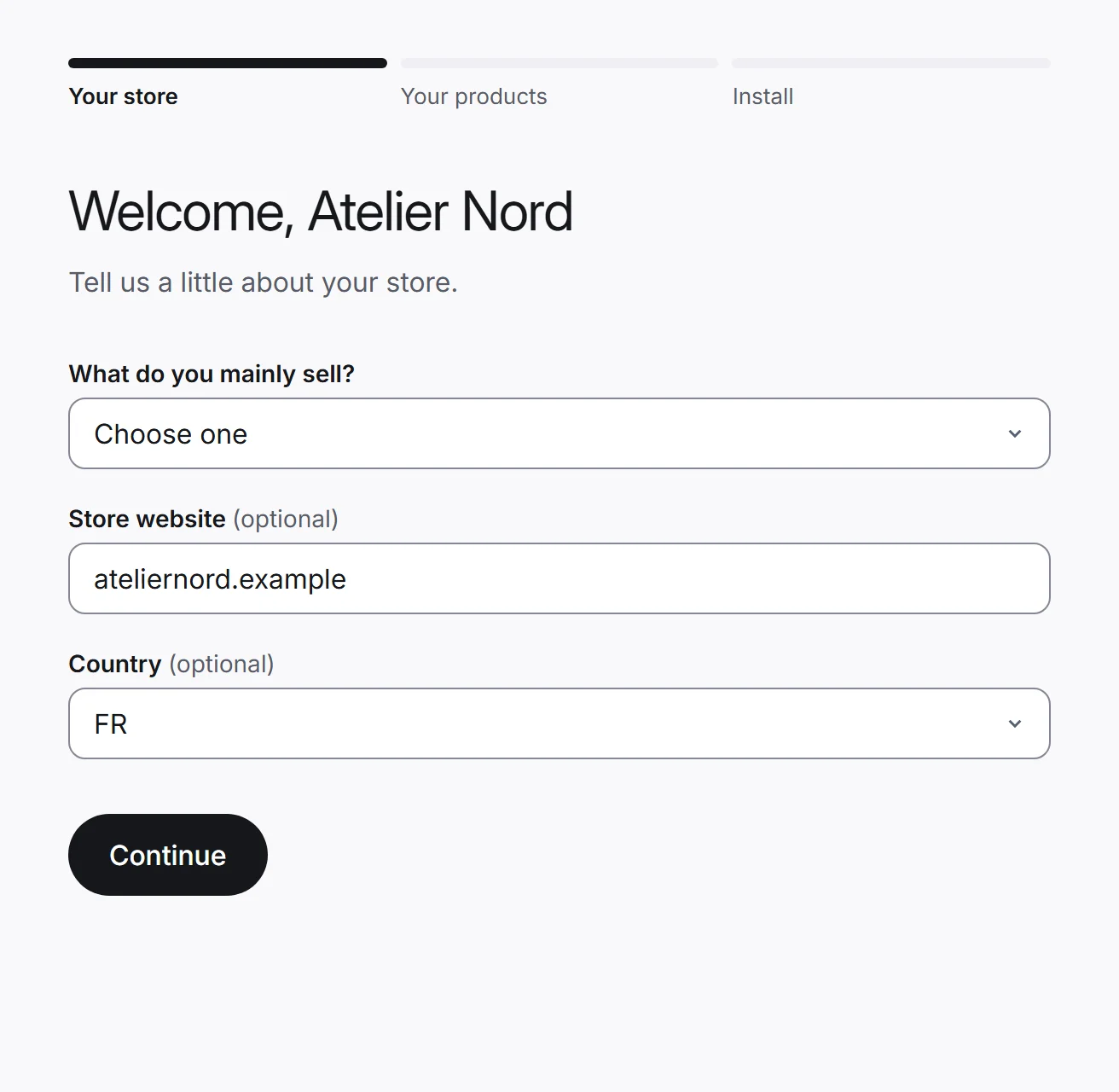
الخطوة 2: أخبرنا عن متجرك
اذكر ما تبيعه أساسًا، وأضف موقعك وبلدك إن شئت. يضبط ذلك جداول المقاسات الافتراضية.
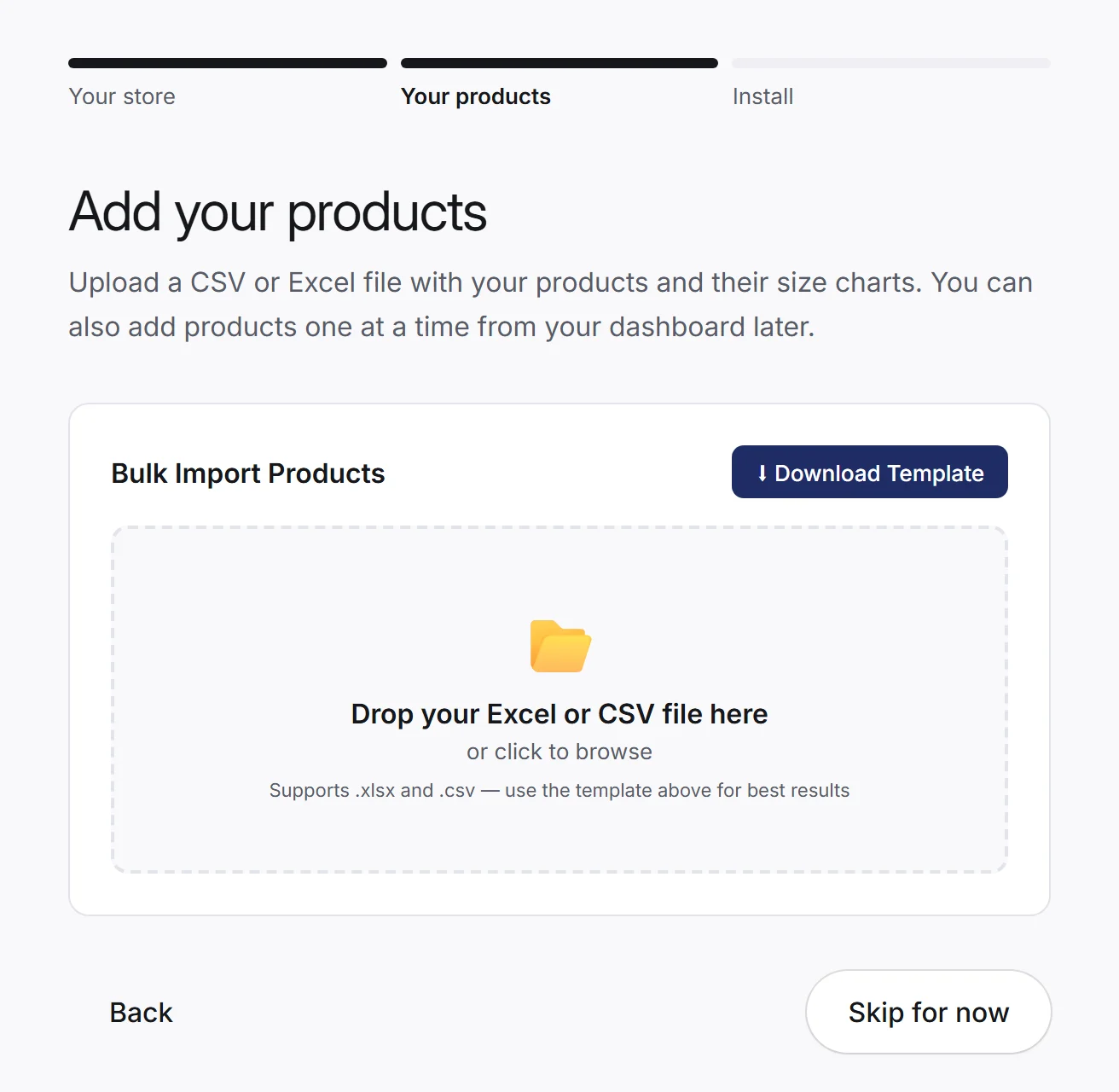
الخطوة 3: استورد كتالوجك
نزّل قالب Excel، واملأ منتجاتك بمقاساتها وقياساتها، ثم ارفعه. يعمل ملف CSV أيضًا. ويمكنك إضافة المنتجات واحدًا تلو الآخر لاحقًا.
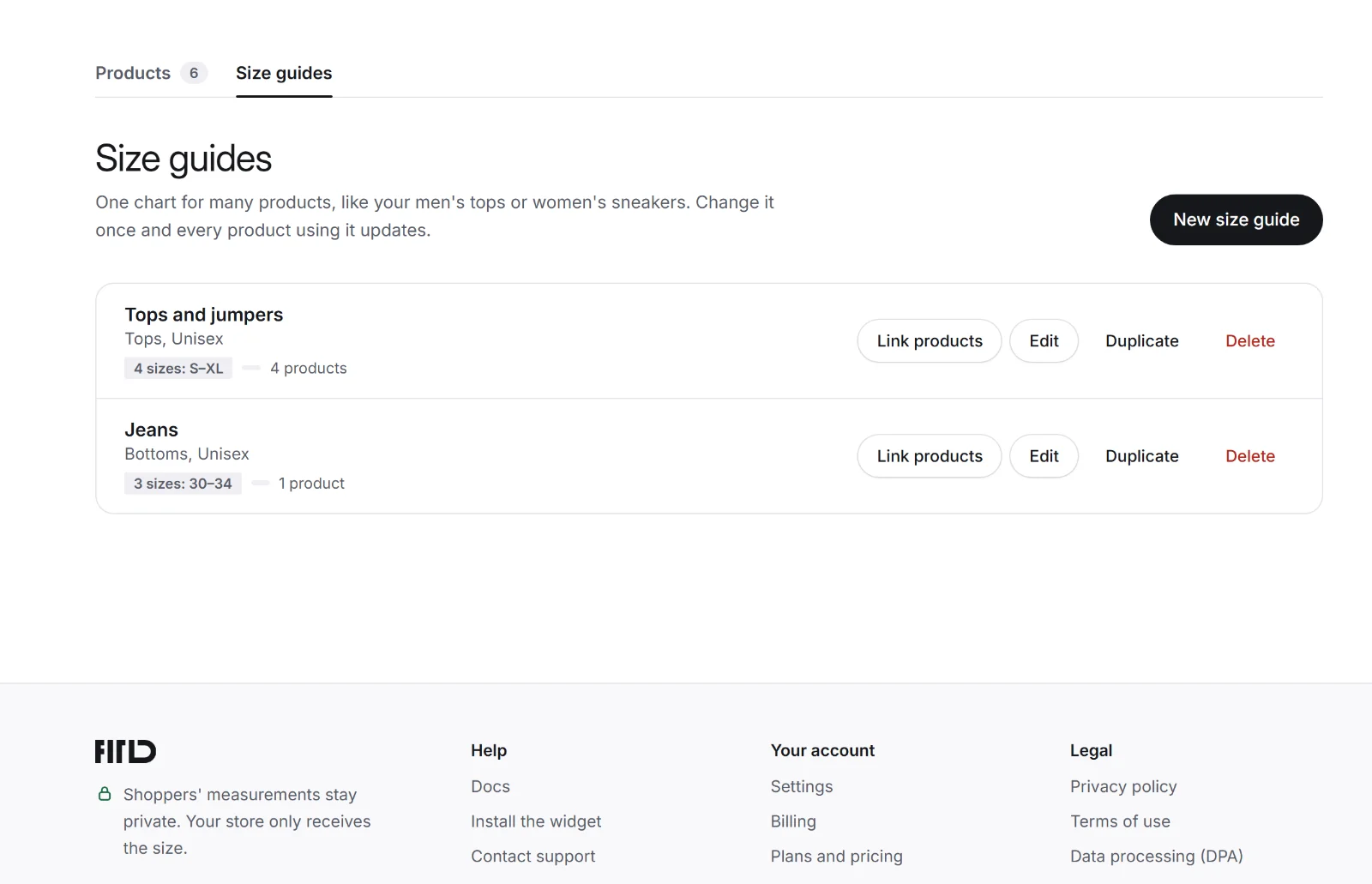
الخطوة 4: راجع جداول المقاسات
في لوحة التحكم، تعرض صفحة جداول المقاسات كل جدول والمنتجات التي تستخدمه. ابدأ من جدول قياسي، عدّل أي مقاس، وأعطِ جدولًا لعدة منتجات.
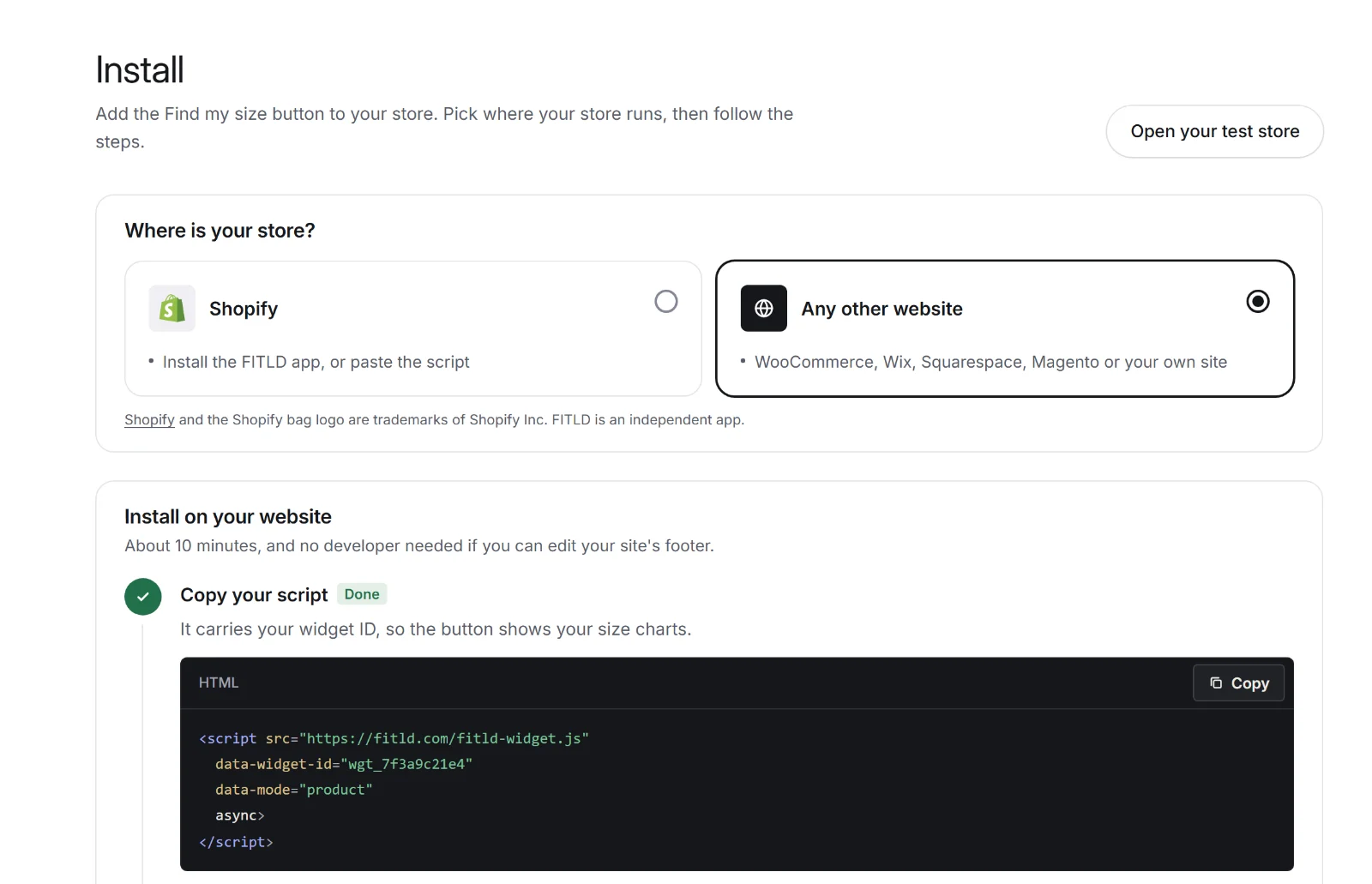
الخطوة 5: انسخ سكربت التثبيت
تعطيك آخر خطوة في الإعداد، وصفحة التثبيت في لوحتك، سكربتًا واحدًا فيه معرّف الأداة.
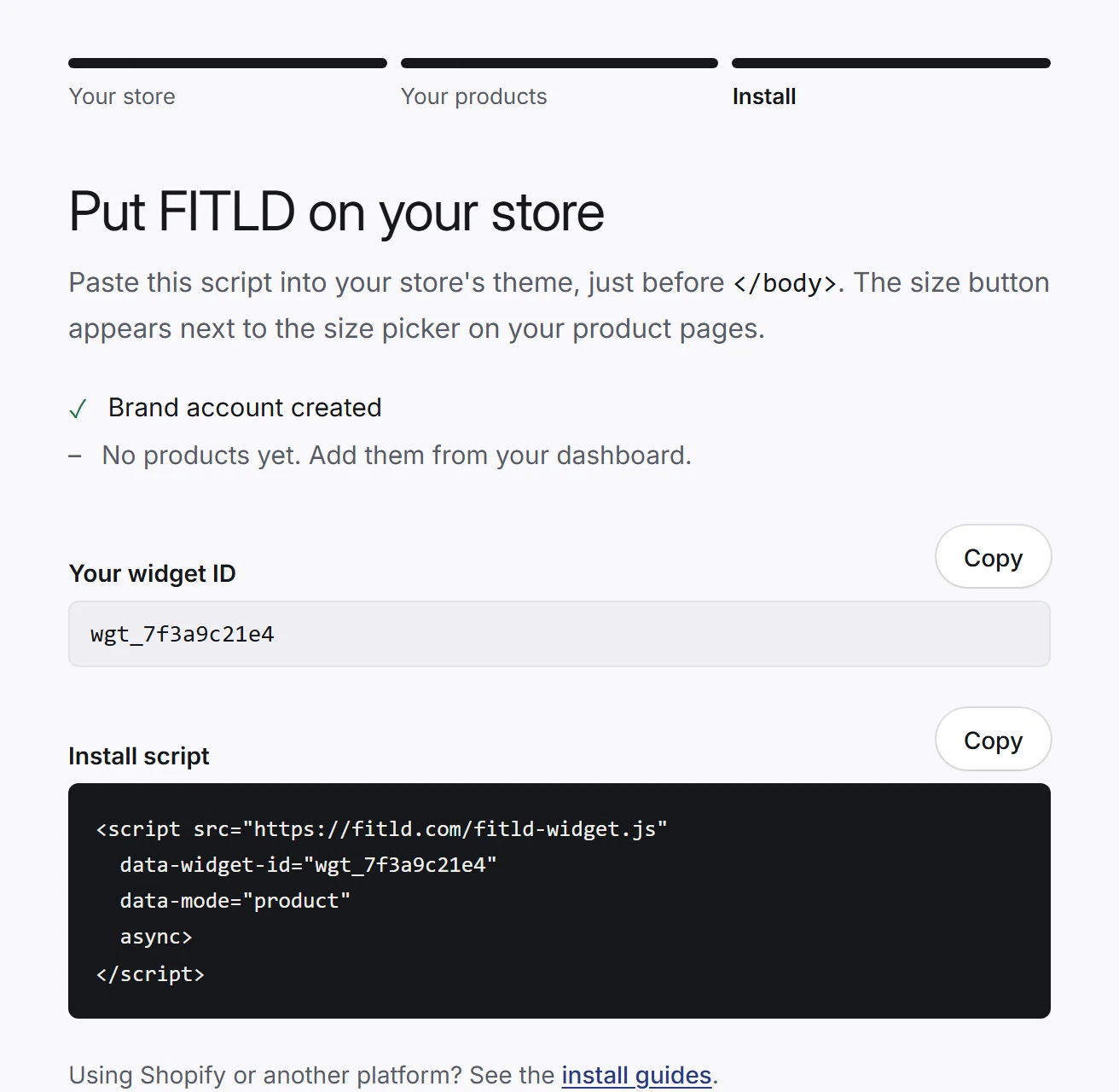
الخطوة 6: الصقه في صفحات المنتجات
الصق السكربت في قالبك قبل </body> مباشرة، في صفحات المنتجات أو الموقع كله. يظهر زر اعرف مقاسي بجانب منتقي المقاس ويأخذ خط قالبك.
<script src="https://fitld.com/fitld-widget.js" data-widget-id="YOUR_WIDGET_ID" defer></script>الخطوة 7: جرّبه في متجرك التجريبي
يعرض متجرك التجريبي منتجاتك مع الأداة الحقيقية، لتجرب كل جدول قبل المتسوقين.
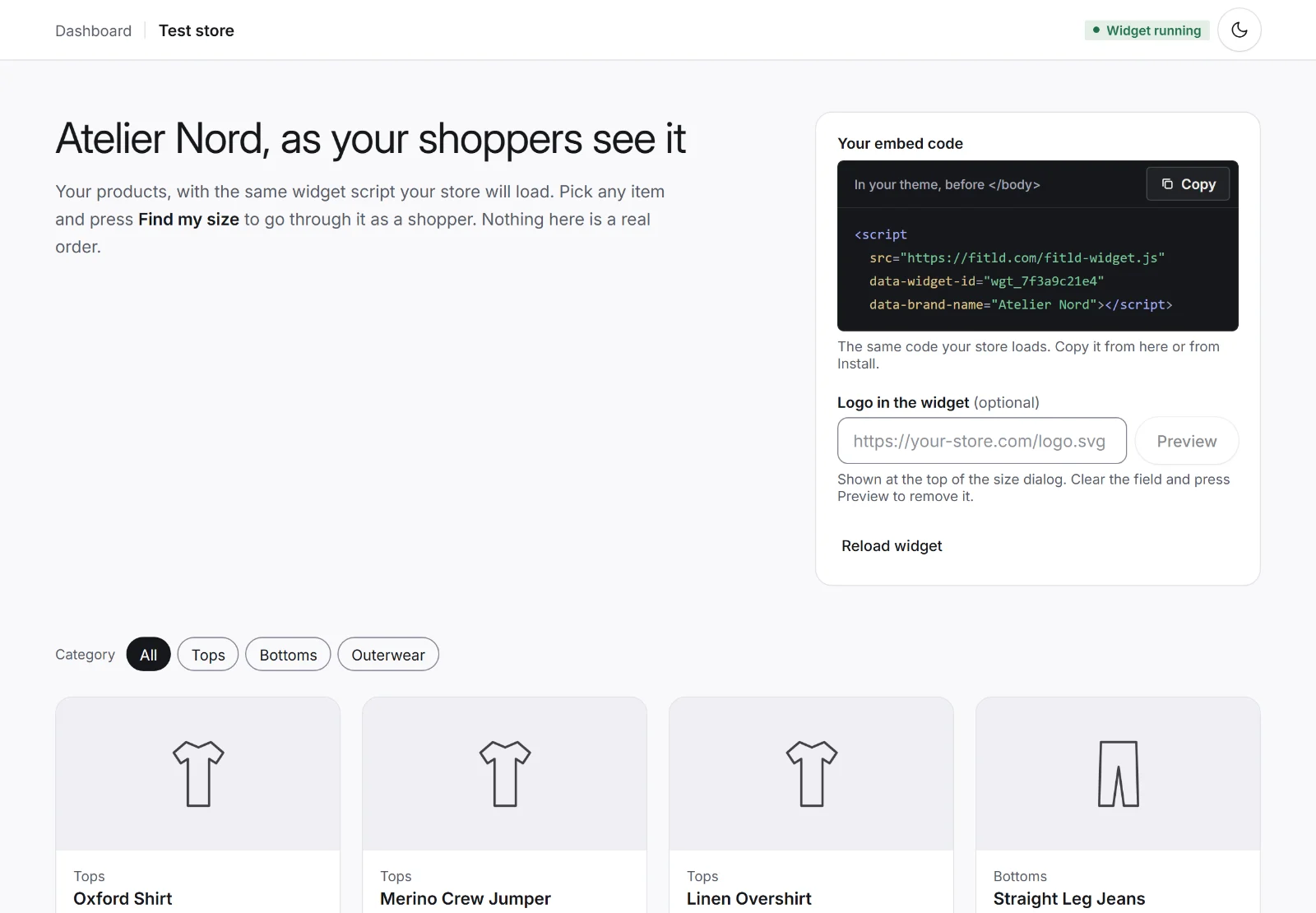
الخطوة 8: ابدأ العمل
انشر قالبك. تؤكد صفحة التثبيت ظهور الزر في متجرك، وتمتلئ النتائج كلما حصل المتسوقون على مقاساتهم.